系统版本
确认你使用的是 Windows 桌面环境。

如果你在用 PC,这一页会先告诉你系统环境,再带你进入桌面客户端下载流程。

这个视图更适合桌面端用户,强调安装包和客户端窗口感。
这里不堆参数,只放对 PC 用户最有用的检查项。
确认你使用的是 Windows 桌面环境。
先确保有足够的安装与更新空间。
下载过程中建议保持稳定连接。
运行安装程序时留意系统提示。
这一页的视觉重点是桌面感,不把移动端内容混进来。
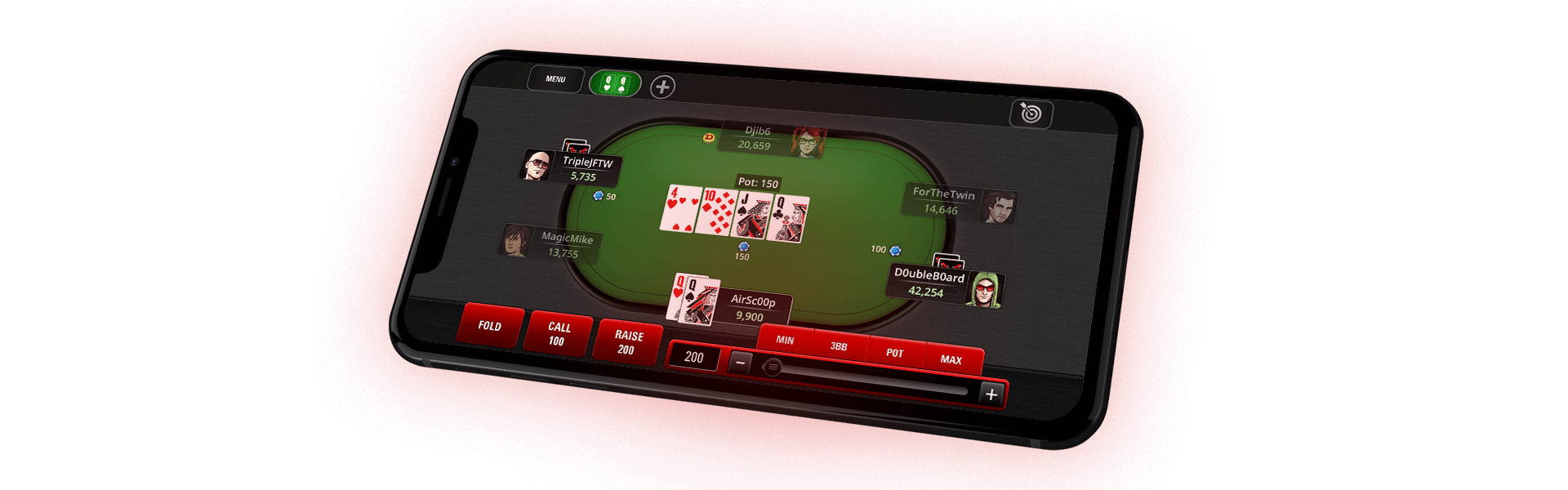

如果你是在 PC 上下载,这张图能帮你确认装完之后的下一步。
用更短的步骤帮助用户把电脑客户端下载完成。
先从官方入口下载桌面安装程序。
按系统提示完成安装过程。
安装结束后直接进入客户端。
这些问题直接围绕下载、安装、设备判断与入口选择展开。
不一样,这一页只讲 PC 电脑版。
一般不需要,直接进入客户端即可。
不会,Mac 用户应前往 Mac 客户端页面。
打开客户端并完成基础设置。
如果你用的是 PC,现在就可以直接开始。